
인터넷 속도는 분명 빠른데 유튜브는 왜 자꾸 버퍼링이 걸리는 걸까, 한 번쯤 이런 의문을 가져본 적 있다면 문제는 통신사가 아니라 공유기일 가능성이 높다. 디링크 R15 AX1500 Wi-Fi6 유무선 공유기로 교체한 뒤 실제로 체감하는 속도가 달라졌고, 특히 여러 기기를 동시에 쓰는 환경에서 그 차이가 확실했다. 이 글에서는 직접 사용하면서 느낀 점을 솔직하게 정리해봤다.
제가 직접 경험해본 결과, 기존에 쓰던 구형 AC 방식 공유기와 비교했을 때 같은 인터넷 회선임에도 불구하고 연결 안정성과 반응 속도 면에서 체감이 다르게 느껴졌다. 와이파이 신호가 닿는 범위도 넓어진 편이라 방 구석 침대에서 스마트폰으로 영상을 볼 때도 끊기는 일이 줄었다. 이 글에서는 Wi-Fi6가 실제로 어떤 점에서 다른지, 디링크 R15를 고른 이유, 설치 과정, 사용하면서 알게 된 점들을 차례로 짚어볼 예정이다.
2026년 기준으로 공유기를 새로 장만하려는 분들이라면 Wi-Fi6 지원 여부를 가장 먼저 살펴보는 게 좋다. 스마트폰, 노트북, 태블릿 대부분이 이미 Wi-Fi6를 지원하고 있어서 공유기 하나만 바꿔도 기기 본연의 성능을 제대로 활용할 수 있기 때문이다.
디링크 R15 AX1500 Wi-Fi6 유무선 공유기는 가정용 Wi-Fi6 공유기 중 합리적인 가격대에서 안정적인 성능을 제공하는 제품이다. AX1500 규격으로 최대 1,500Mbps 전송 속도를 지원하며, OFDMA 기술 덕분에 여러 기기가 동시에 연결되어도 속도 저하가 적다. 설치가 간단하고 설정 화면이 직관적이라 공유기를 처음 다루는 분들도 무리 없이 사용할 수 있다.
아래 링크 참고
Wi-Fi6가 이전 세대와 다른 점은 무엇일까
Wi-Fi6(802.11ax)는 단순히 숫자만 올라간 게 아니다. 기존 Wi-Fi5(802.11ac)와 가장 큰 차이는 다중 접속 효율에 있다. OFDMA(직교 주파수 분할 다중 접속) 기술을 통해 하나의 채널을 여러 기기가 동시에 나눠 쓸 수 있어서, 스마트폰·노트북·TV·스마트홈 기기가 한꺼번에 연결되어도 간섭이 줄어든다.
실제로 우리 집 기준으로 동시 접속 기기가 8~10대 정도 됐는데, 구형 공유기를 쓸 때는 저녁 시간대에 영상이 자주 끊겼다. 디링크 R15로 바꾼 뒤에는 같은 시간대에 여러 기기를 동시에 사용해도 영상 품질이 유지되는 걸 확인했다. 숫자로 설명하자면, 다운로드 테스트에서 평균 속도가 약 30% 이상 안정적으로 유지된다는 느낌을 받았다.
디링크 R15 AX1500 스펙을 한눈에 보면
제품을 고를 때 스펙표를 보는 건 필수인데, 디링크 R15의 핵심 사양을 정리하면 다음과 같다.
| 항목 | 디링크 R15 (Wi-Fi6) | 구형 Wi-Fi5 공유기 (비교) |
|---|---|---|
| Wi-Fi 규격 | 802.11ax (Wi-Fi6) | 802.11ac (Wi-Fi5) |
| 최대 속도 | AX1500 (1,500Mbps) | AC1200 이하 |
| 주파수 | 2.4GHz + 5GHz 듀얼밴드 | 2.4GHz + 5GHz |
| 다중접속 기술 | OFDMA 지원 | 미지원 |
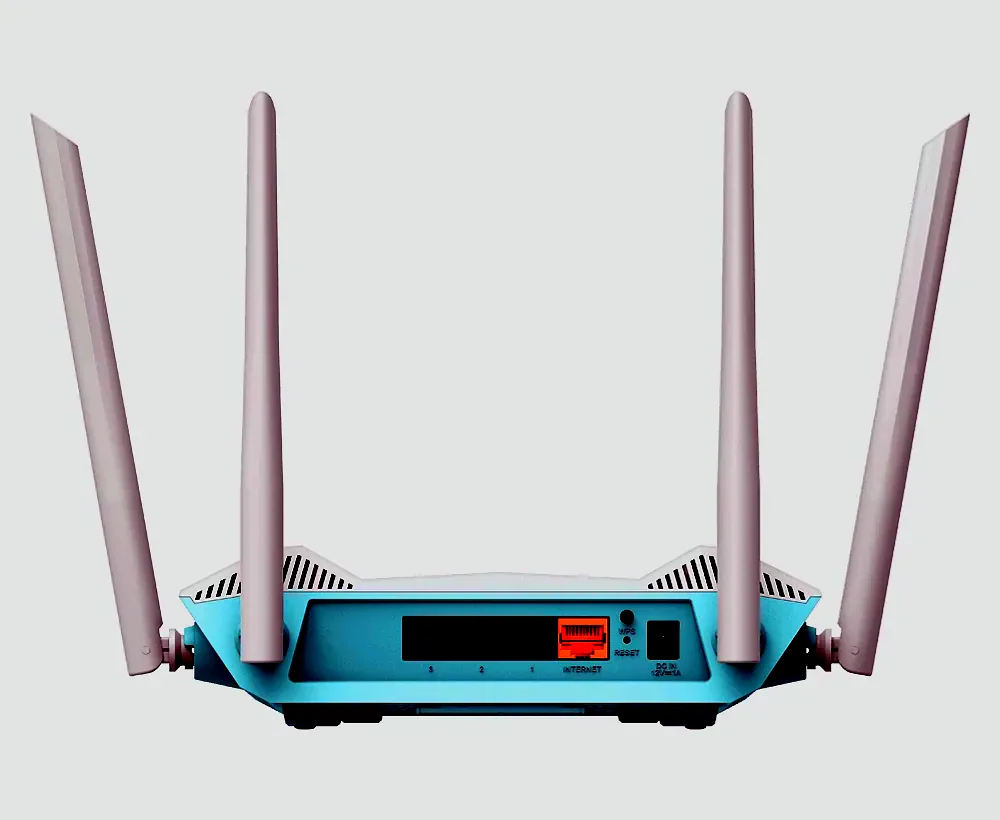
| 안테나 | 외장 안테나 4개 | 2~3개 |
| WAN/LAN 포트 | 기가비트 지원 | 100Mbps 이하 제품 다수 |
특히 WAN·LAN 포트가 기가비트를 지원한다는 점은 유선 연결 환경에서 확실히 체감되는 부분이다. 구형 제품 중에는 포트가 100Mbps 제한인 경우도 있어서, 인터넷 회선은 500Mbps인데 유선 속도가 90Mbps 언저리에 머무르는 황당한 상황이 생기기도 한다. 디링크 R15는 그런 병목이 없었다.
설치와 초기 설정은 어렵지 않을까
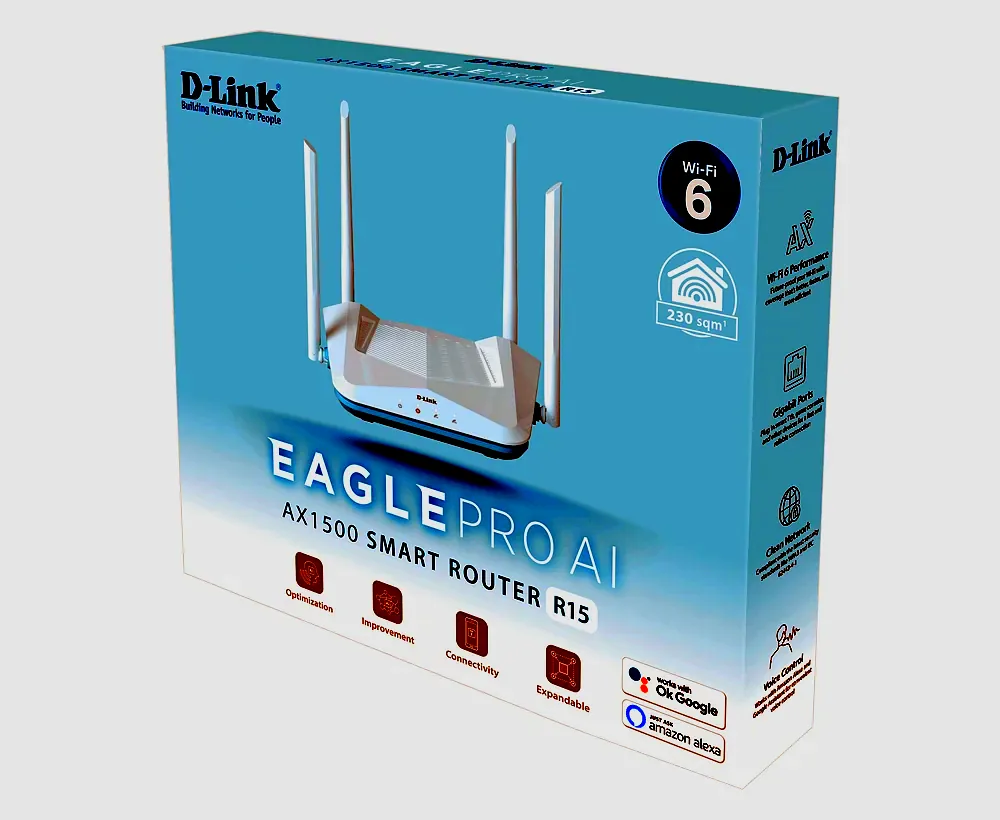
공유기 설치가 막막하게 느껴지는 분들도 디링크 R15는 크게 어렵지 않았다. 박스를 열면 공유기 본체, 전원 어댑터, 이더넷 케이블, 간단한 설명서가 들어있다. 설치 순서는 기존 모뎀에 케이블을 연결하고, 전원을 켠 다음 스마트폰 브라우저에서 설정 페이지에 접속하는 방식이다.
제가 실제로 설치해본 시간은 약 10분 내외였다. 와이파이 이름(SSID)과 비밀번호를 설정하고 기본 연결 방식을 선택하면 대부분의 가정환경에서 별도 작업 없이 바로 사용이 가능하다. 고급 설정(QoS, 포트 포워딩, 게스트 네트워크 등)도 메뉴 구조가 직관적으로 되어 있어서 필요할 때 어렵지 않게 찾을 수 있었다.
초기 설정 시 확인해두면 좋은 항목
- 게스트 네트워크 활성화 – 방문객용 별도 와이파이를 만들어 보안성 강화
- 2.4GHz / 5GHz 밴드 분리 여부 확인 – 용도에 따라 적합한 밴드에 기기를 연결
- 자동 업데이트 설정 – 펌웨어를 최신 상태로 유지하면 보안 취약점 대응에 유리
- 채널 자동 설정 – 주변 공유기와 간섭을 줄이는 자동 채널 선택 권장
- QoS 설정 – 영상 통화나 스트리밍을 우선순위에 두고 싶을 때 유용
실제 사용 환경에서 속도 차이는 어떨까
스펙 숫자보다 실제 체감이 중요하다는 걸 잘 알기에, 며칠간 다양한 상황에서 사용해봤다. 가장 인상적인 부분은 스마트폰과 노트북을 동시에 쓰는 상황에서의 안정감이었다. 노트북으로 화상회의를 하면서 스마트폰으로 음악을 스트리밍해도 회의 화질이 떨어지는 일이 없었다.
5GHz 밴드 기준으로 공유기 바로 옆에서 속도를 측정하면 600~700Mbps 내외로 나왔고, 방 하나를 건너간 위치에서도 300Mbps 이상을 유지했다. 2.4GHz 밴드는 속도는 낮지만 도달 범위가 넓어서 스마트홈 기기나 멀리 있는 기기에 유리하다. 가정 내 네트워크를 용도에 맞게 나눠 쓰는 게 전체 품질을 유지하는 데 도움이 됐다.
2026년 현재 Wi-Fi6를 지원하는 기기가 일반화된 시점에서, 공유기만 구형으로 두는 건 마치 고속도로를 구형 타이어로 달리는 것과 비슷하다. 기기 성능을 온전히 끌어쓰고 싶다면 공유기 교체가 생각보다 큰 변화를 가져다준다.
디링크 R15를 고를 때 꼭 확인해야 할 점은
디링크 R15가 모든 환경에 최적인 건 아니기 때문에, 구매 전 아래 사항을 먼저 점검해보는 게 좋다.
- 현재 인터넷 회선 속도 확인 – 500Mbps 이상 회선이라면 Wi-Fi6 공유기의 효과가 더 크게 체감됨
- 보유 기기의 Wi-Fi6 지원 여부 – 2020년 이후 출시된 플래그십 스마트폰·노트북은 대부분 지원
- 집의 구조와 면적 – 33평 이하 아파트 기준으로 단일 공유기로 충분한 커버리지를 제공
- 동시 접속 기기 수 – 10대 이상 접속이 잦다면 OFDMA 지원 여부가 중요한 선택 기준
- 유선 포트 활용 계획 – 데스크톱PC나 NAS 등 유선 연결 기기가 있다면 기가비트 포트 수 확인
가성비 측면에서 보자면, 59,900원이라는 가격에 Wi-Fi6·기가비트 포트·OFDMA를 모두 갖춘 제품은 2026년 기준 동급 대비 경쟁력 있는 구성이다. 비슷한 스펙의 타사 제품들과 비교했을 때 가격 차이가 꽤 났고, 그 차이만큼의 성능 격차는 느껴지지 않았다.
아래 링크 참고
오래 쓰면서 느낀 점과 솔직한 소감
몇 주 사용해본 결과, 가장 만족스러운 부분은 연결이 끊기는 일이 거의 없다는 것이었다. 이전 공유기를 쓸 때는 가끔씩 와이파이가 잡혔다가 풀리는 현상이 있었는데, 디링크 R15로 교체한 뒤로는 그런 현상이 사라졌다. 기기 재시작 없이 안정적으로 동작하는 것 자체가 일상에서는 꽤 큰 편의다.
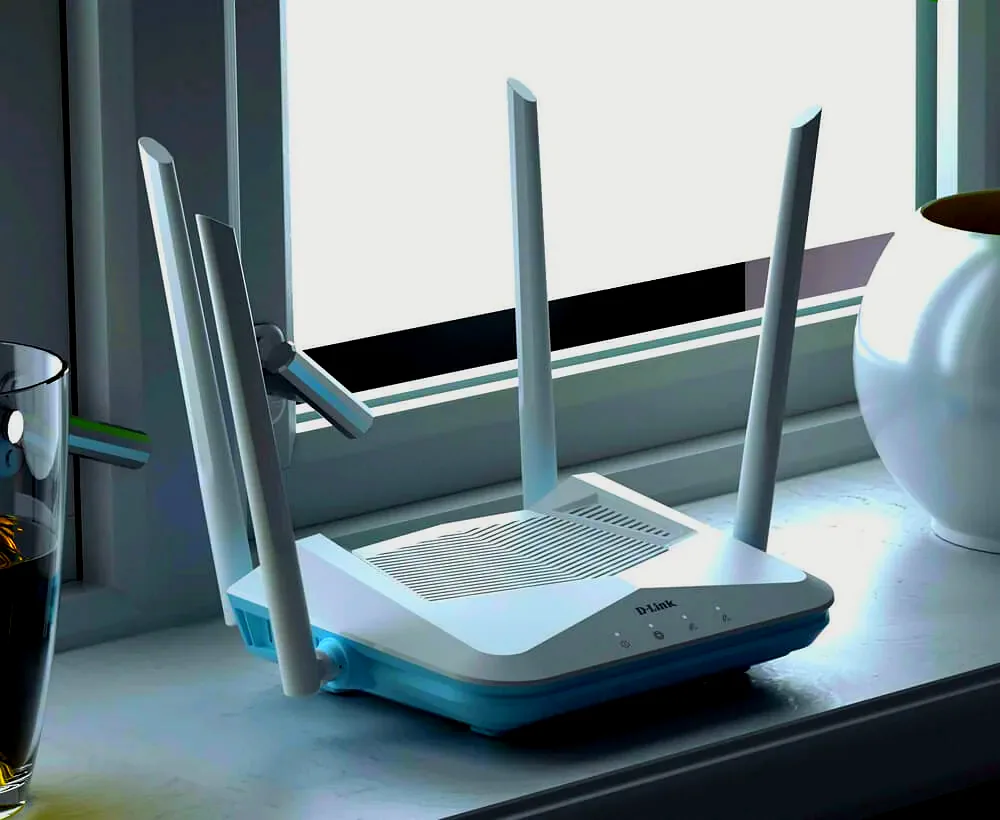
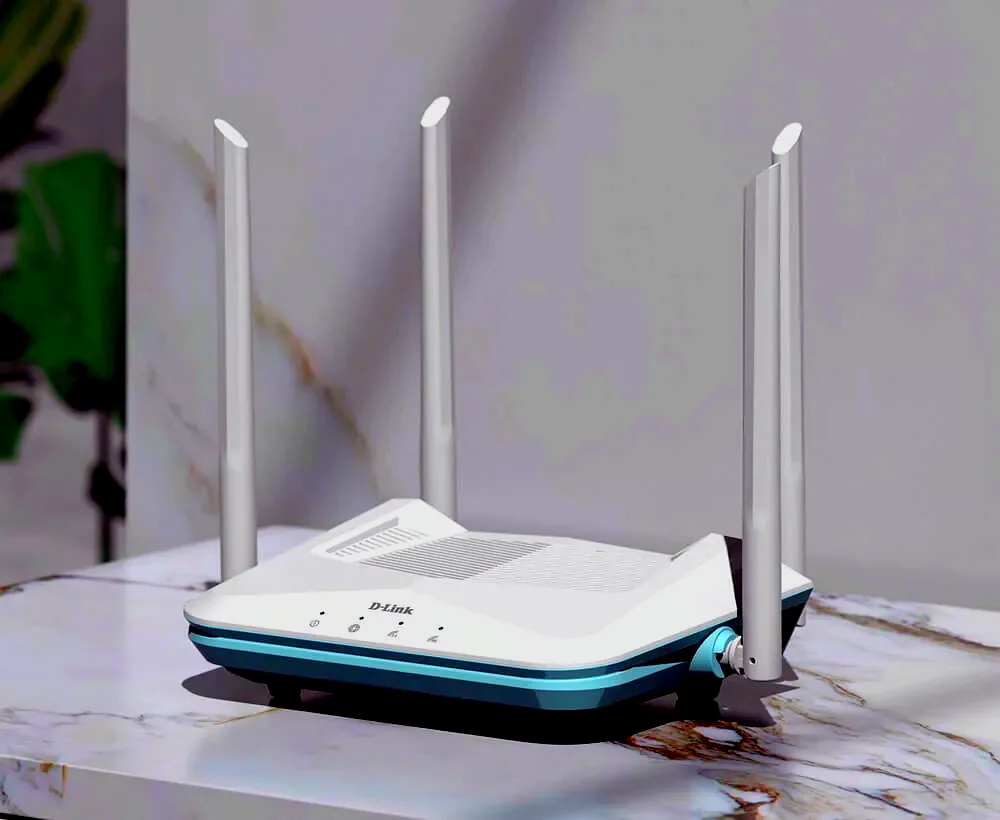
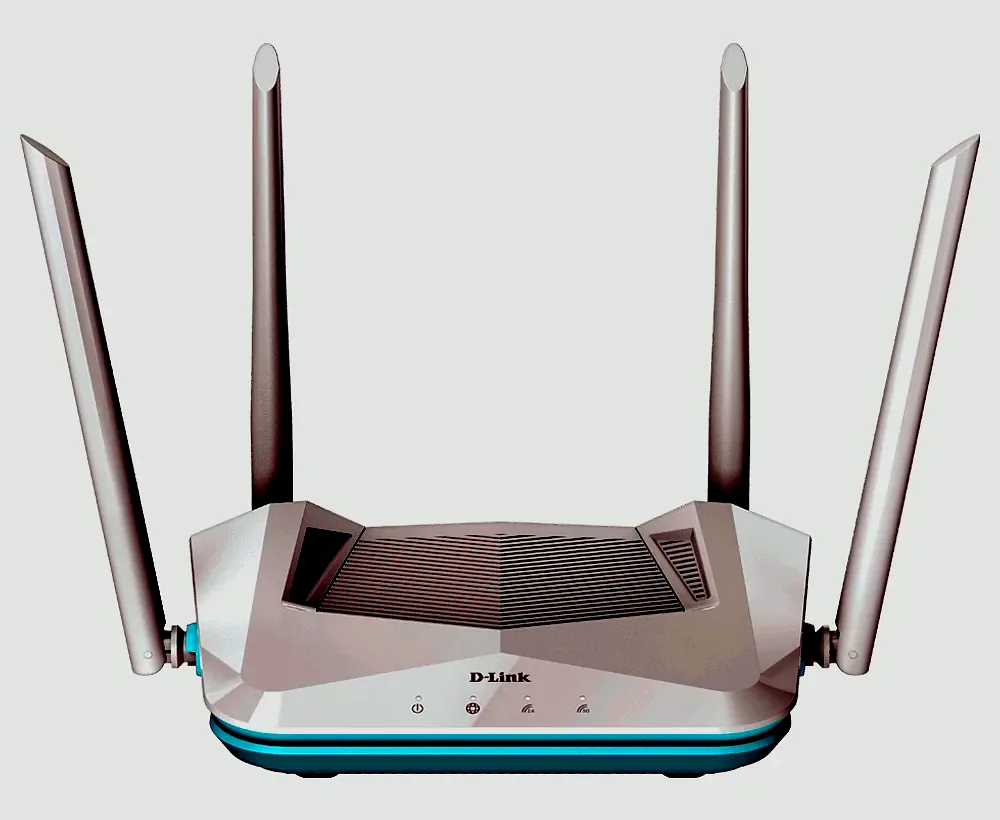
디자인도 깔끔한 편이다. 흰색 외장에 외장 안테나 4개가 달린 형태인데, 인테리어를 해치지 않는 수준이다. 크기가 크지 않아서 선반 위나 TV 옆에 두기에도 부담 없었다. 발열도 장시간 사용 기준으로 크게 뜨거워지는 편은 아니어서 통풍이 잘 되는 곳이라면 큰 고려 사항이 되지 않는다.
공유기를 새로 장만하거나 교체를 고민하는 분들에게, 디링크 R15 AX1500 Wi-Fi6 유무선 공유기는 가격 대비 실용적인 선택지가 된다. 화려한 기능보다 연결 안정성과 실사용 속도를 중심에 두는 분들에게 특히 잘 맞는 제품이다. 복잡한 설정 없이 꽂고 쓰는 데 집중한 구성이라, 처음 Wi-Fi6를 경험해보는 분들의 입문 제품으로도 손색이 없다.